Publicaciones
La sección Publicaciones está diseñada para mostrar los ítems de contenido en formato de tarjetas de tipo publicaciones. Cada publicación se representa como una tarjeta visual que puede contener un título, descripción y otros detalles definidos dentro de su directorio.
Esta sección se configura mediante un archivo config.json y archivos de texto que definen el título y subtítulo. Los ítems de la sección se organizan en subdirectorios, y el nombre de cada directorio determina el orden en el que se mostrarán, ya que se ordenan alfabéticamente.
Lo que vas a construir
Previsualización del resultado final de la sección (título + subtítulo + tarjetas de publicaciones).
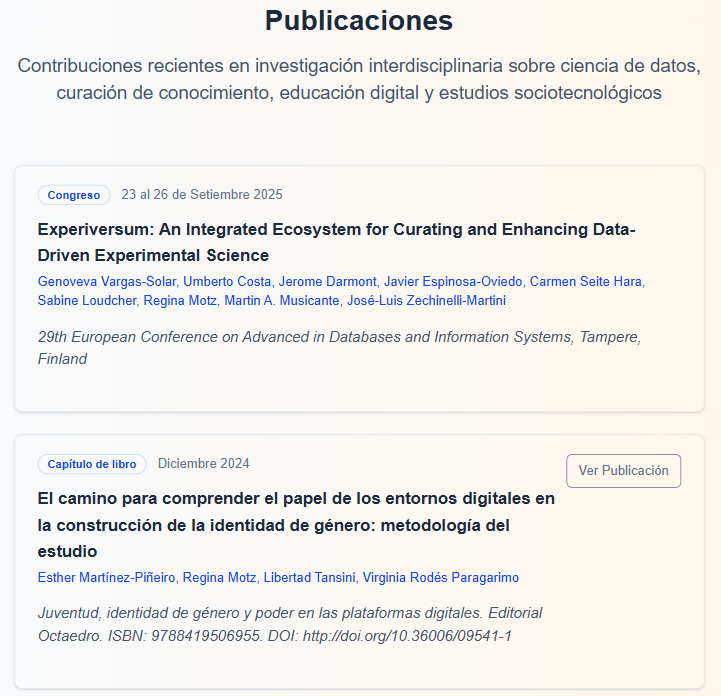
Paso a paso para configurar la sección Publicaciones
-
Ubicar la carpeta de la sección
content/es/sections/publicaciones/ -
Configurar la sección en
config.jsonCrea o edita el archivoconfig.jsoncon los valores mínimos requeridos:
{
  "visible": true,
  "type": "publicaciones",
  "order": "ASC"
}
- La clave
visibleindica si la sección se mostrará o no en el sitio. - La clave
typedefine que los ítems se representarán con el estilo de tarjetas de publicaciones. - La clave
orderdefine el orden de como se mostrarán los items de la sección. Hay dos configuraciones posibles ASC y DESC. La clave ASC ordena de menor a mayor, mientras que la clave DESC ordena de mayor a menor. Por defecto el sistema asume un orden ASC.
tarjetas de publicaciones.
- Definir el título de la sección:
title.txt: título que se mostrará como encabezado de la sección.- Editar el archivo
title.txtpara agregar el contenido. Ejemplo:Publicaciones
- Definir el subtítulo de la sección:
subtitle.txt: subtítulo descriptivo que aparecerá bajo el título.- Editar el archivo
subtitle.txt. Ejemplo:Contribuciones recientes en investigación interdisciplinaria sobre ciencia de datos, curación de conocimiento, educación digital y estudios sociotecnológicos
- Agregar ítems (publicaciones) a la sección:
- Por cada publicación, crea un directorio dentro de
publicaciones/con el nombre que prefieras. - El nombre del directorio determina el orden alfabético en el que se mostrarán los ítems.
- Estructura mínima de ejemplo:
  content/es/sections/publicaciones/
      ├─ config.json
      ├─ title.txt
      ├─ subtitle.txt
      ├─ 01-experiversum/
      │  └─ fecha.txt
      │  └─ link.txt
      │  └─ title.txt
      │  └─ title_tag.txt
      │  └─ title_tag_down.txt
      │  └─ descripcion.txt
      └─ 02-el-camino-para-comprender/
      │  └─ fecha.txt
      │  └─ link.txt
      │  └─ title.txt
      │  └─ title_tag.txt
      │  └─ title_tag_down.txt
│ └─ descripcion.txt - En este caso,
01-experiversumaparecerá antes que02-el-camino-para-comprenderporque el orden se establece alfabéticamente según el nombre del directorio.
Paso a paso para configurar la Publicación 01-entornos-digitales
-
Ubicar la carpeta del proyecto
content/es/sections/publicaciones/01-experiversum -
Definir el tag:
- El Tag se muestra encima del título.
- Editar el archivo
title_tag.txtpara agregar el contenido. Ejemplo:Congreso - Resultado:

- Definir la fecha de la publicación:
- La fecha puede escribirse en el formato que uno desee.
- Editar el archivo
fecha.txtpara agregar el contenido. Ejemplo:23 al 26 de Setiembre 2025
- Definir el título:
- Título de la publicación que se mostrará.
- Editar el archivo
title.txtpara agregar el contenido. Ejemplo:Experiversum: An Integrated Ecosystem for Curating and Enhancing Data-Driven Experimental Science
- Definir tag inferior:
- El tag inferior se muestra debajo del título.
- Editar el archivo
title_tag_down.txtpara agregar el contenido. Ejemplo:Genoveva Vargas-Solar, Umberto Costa, Jerome Darmont, Javier Espinosa-Oviedo, Carmen Seite Hara, Sabine Loudcher, Regina Motz, Martin A. Musicante, José-Luis Zechinelli-Martini - Resultado:

- Definir la descripción:
- La descripción de la publicación aparecerá debajo del tag inferior.
- Editar el archivo
descripcion.txt. Ejemplo:29th European Conference on Advanced in Databases and Information Systems, Tampere, Finland
- Definir un link externo para visitar:
- Sirve para dirigir al usuario a un sitio externo, por ejemplo el sitio oficial de la publicación en cuestión.
- Editar el archivo
link.txt. En este caso, dejaremos su contenido vacío.
Paso a paso para configurar el Proyecto 02-el-camino-para-comprender
La configuración de esta tarjeta es análoga a la anterior con la diferencia de que para esta definiremos un link externo.
- Definir un link externo para visitar:
- Sirve para dirigir al usuario a un sitio externo, por ejemplo el sitio oficial de la publicación en cuestión.
- Editar el archivo
link.txt. Ejemplo:http://doi.org/10.36006/09541-1 - Resultado:
