Flujo de trabajo
A continuación, se describe el flujo de trabajo general. Algunos de los puntos que veremos a continuación tienen un video tutorial que lo complementa, estos se pueden descargar haciendo click AQUÍ.
1. Descargar el proyecto
- Ingresa a GitLab y descarga el proyecto desde el repositorio. Para esto necesitas pedirle el link y acceso al grupo de SIS (sistemas de información semántica)
- Puedes clonarlo con Git o descargarlo como archivo
.zip.
Si necesitas apoyo, puedes ver el video GPG-3-Flujo1.
2. Ubicar la carpeta de contenido
Dentro del proyecto encontrarás una carpeta llamada content. Allí verás subcarpetas para cada idioma disponible, por ejemplo:
- Si quieres trabajar en español, entra en
content/es. - Si quieres trabajar en inglés, entra en
content/en.
Si necesitas apoyo, puedes ver el video GPG-3-Flujo1.
3. Editar los archivos de contenido
Dentro de cada idioma encontrarás subcarpetas que representan diferentes partes del sitio web:
- nav/ → Menú de navegación
- hero/ → Sección principal o cabecera
- sections/ → Secciones del cuerpo de la página
- footer/ → Pie de página
Cada uno de estos directorios contiene archivos de texto (.txt) que podrás abrir y modificar con cualquier editor (por ejemplo: Bloc de notas en Windows o VS Code).
Ejemplo de edición
- Para cambiar el título principal del sitio, edita el archivo dentro de
hero/. - Para agregar una nueva sección, crea un nuevo directorio dentro de
sections/y añade allí un archivo.txtcon el contenido. - Para configuraciones avanzadas o metadatos, modifica el archivo
.jsoncorrespondiente según las instrucciones de cada sección.
4. Instalación y configuración de herramientas
Antes de subir nuestro proyecto a GitLab y publicar nuestro sitio web, es necesario instalar y configurar dos herramientas.
- Instalar GIT
https://git-scm.com/. - Crear un repositorio nuevo en GitLab. El repositorio anterior lo puedes crear tú mismo o solicitarle al grupo SIS que genere uno por ti y te de acceso. Recuerda que el nombre que definas en el repositorio de GitLab será el que formará parte de la url del sitio web, por lo que debes elegirlo cuidadosamente.
Si necesitas apoyo, puedes ver el video GPG - Configuracion herramientas.
5. Preparar y subir el proyecto a GitLab
-
Una vez terminada la edición de contenido, debes subir tu proyecto a un nuevo repositorio de GitLab.
-
Una vez que tengas el acceso al nuevo repositorio, solo debes subir tu proyecto utilizando el procedimiento que te resulte más familiar (comandos en la terminal o manualmente utilizando el navegador web).
Ejemplo del repositorio GitLab del proyecto Mentor:
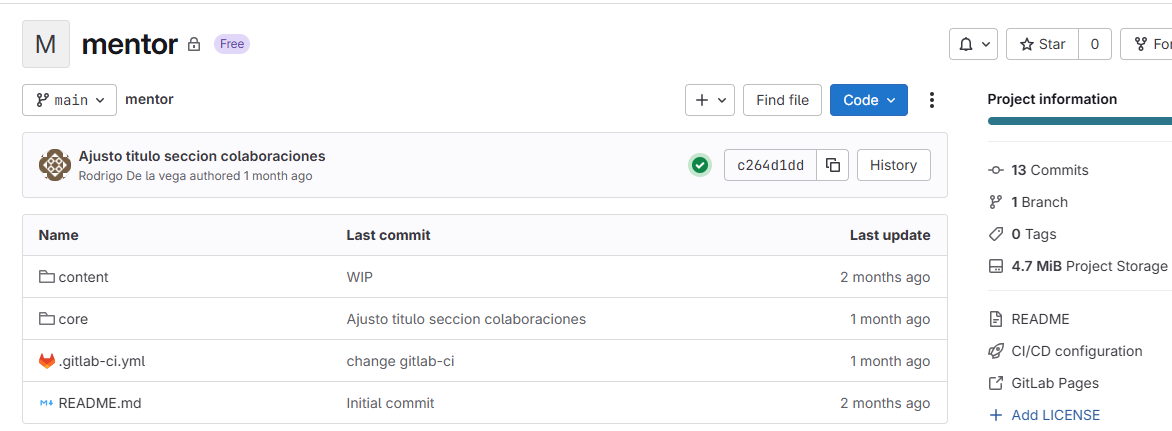
Si necesitas apoyo, puedes ver el video GPG - Subir archivos a GitLab.
6. Publicar el sitio web
El proyecto ya está configurado con CI/CD en GitLab. Por lo que:
-
Al subir los cambios, GitLab compilará automáticamente la aplicación y publicará un sitio web.
-
El resultado será un sitio web estático en GitLab Pages, listo para compartir.
Una vez que el CI/CD haya terminado podremos ver en nuestro repositorio sobre el lado derecho una lista de opciones. Para acceder al sitio debemos hacer click en GitLab Pages.
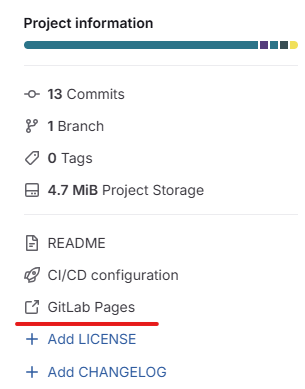
-
Luego de acceder al sitio web, podemos copiar la url y distribuirla entre los interesados. Por ejemplo, para el proyecto Mentor la url es ESTA.
Si necesitas apoyo, puedes ver el video GPG - Subir archivos a GitLab.
6. El acceso al sitio web debe ser público
Si necesita que cualquiera pueda acceder al sitio web, debe habilitar esta opción desde GitLab. Para ello debe poseer derechos de owner sobre el repositorio (en caso de no tenerlos, solicite ayuda al grupo SIS). Los pasos para habilitar esta opción son los siguientes:
-
Acceda al repositorio de su proyecto en GitLab
-
Diríjase a la opción Configuración que esta sobre el lado izquierdo y luego click en la opción General
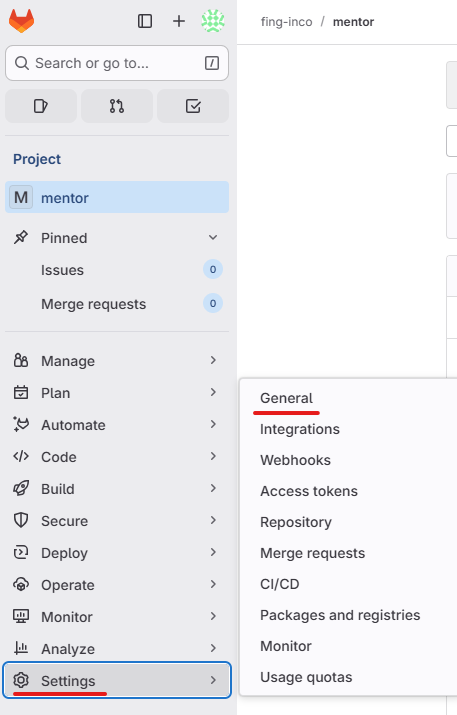
-
Aquí sobre el lado derecho se nos presentan varias opciones, una de ella menciona la Visibilidad, hacemos click aquí para que nos despliegue las opciones.

-
Buscamos el apartado Pages, lo habilitamos y seleccionamos de la lista la opción Todos.

-
Por último, debemos bajar hasta encontrar el botón para guardar los cambios de lo que acabos de editar. Una vez encontrado lo presionamos.

Con esta configuración su sitio web debe poder ser visto por cualquier persona que tenga el link de acceso que obtuvimos en el paso 5.